Cách Cài Đặt Addon Cho Máy Chủ Minecraft Bedrock
Bạn muốn đưa những trải nghiệm hoàn toàn mới vào máy chủ Minecraft Bedrock của mình – từ những chiếc xe hơi có thể lái được, những con khủng long thời tiền sử, cho đến các bộ nội thất trang trí? Addon chính là thứ bạn cần. Chúng là những gói tùy chỉnh toàn diện, thay đổi cả diện mạo lẫn cơ chế của trò chơi.
Tuy nhiên, việc cài đặt Addon đòi hỏi sự chính xác vì nó bao gồm nhiều thành phần. Bài viết này sẽ là hướng dẫn đầy đủ nhất giúp bạn thực hiện thành công.
Một Addon Gồm Những Gì?
Để không bị nhầm lẫn, bạn cần hiểu rõ: một Addon hoàn chỉnh luôn bao gồm hai phần:
- Resource Pack (Gói Tài Nguyên): Quyết định vẻ ngoài. Nó chứa hình ảnh (texture), mô hình 3D, và âm thanh của các vật phẩm, sinh vật mới.
- Behavior Pack (Gói Hành Vi): Quyết định cách hoạt động. Nó chứa các mã lệnh quy định hành vi của mob, chức năng của vật phẩm, và công thức chế tạo.
Chú ý: Rất nhiều người chỉ cài một trong hai phần và thắc mắc tại sao Addon không hoạt động. Ví dụ, bạn có thể thấy hình dạng của chiếc xe (Resource Pack), nhưng không thể lái nó đi được (vì thiếu Behavior Pack). Vậy nên bắt buộc phải cài cả hai!
Bước 1: Chuẩn Bị Tệp Addon
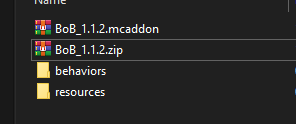
Khi bạn tải một Addon từ các trang uy tín như MCPEDL, bạn thường sẽ nhận được một tệp có đuôi là .mcaddon.
Mẹo: Một tệp .mcaddon thực chất chỉ là một tệp .zip được đổi tên. Nó là một tệp tổng hợp chứa cả Resource Pack và Behavior Pack bên trong.
- Hãy đổi tên tệp từ
ten-addon.mcaddonthànhten-addon.zip. - Sử dụng phần mềm giải nén (WinRAR, 7-Zip) để giải nén tệp
.zipnày. - Bên trong, bạn sẽ thấy hai thư mục (hoặc hai tệp
.mcpack) riêng biệt, một cho Resource Pack và một cho Behavior Pack.
Bước 2: Tải Các Gói Lên Máy Chủ
Bây giờ, hãy đưa các thành phần này lên đúng vị trí trên máy chủ của bạn.
- Dừng hoàn toàn máy chủ trên Panel GachCloud.
- Truy cập File Manager (Quản lý tệp).
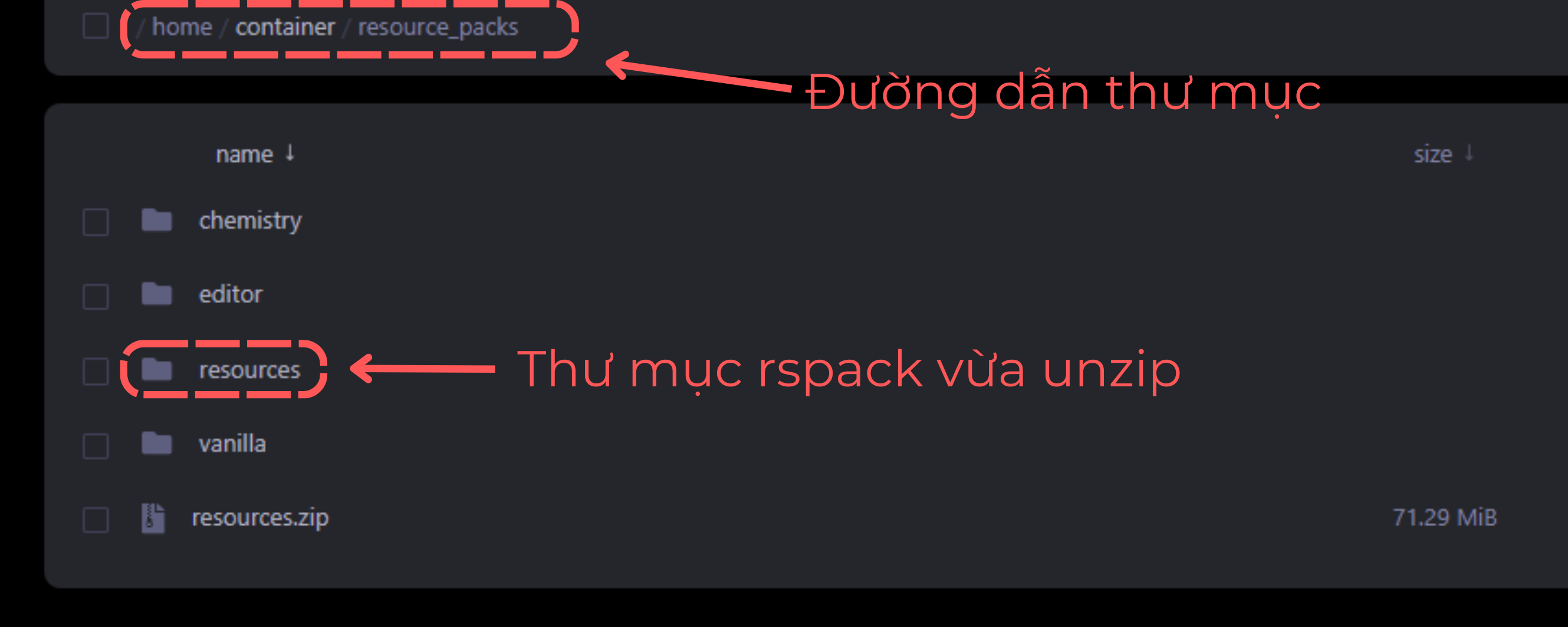
- Tải thư mục Resource Pack vào thư mục
resource_packstrên máy chủ.
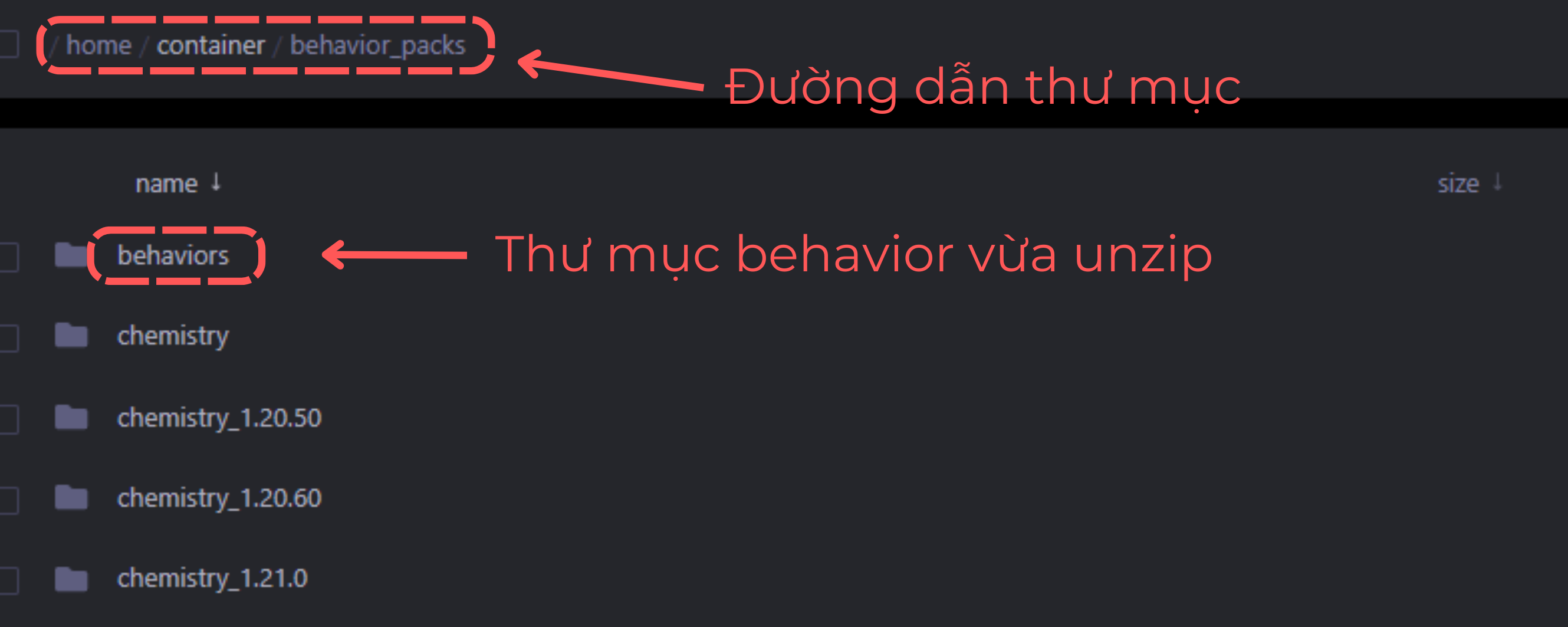
- Tải thư mục Behavior Pack vào thư mục
behavior_packstrên máy chủ.
Bước 3: Kích Hoạt Addon Cho Thế Giới
Đây là bước kỹ thuật quyết định tất cả. Chúng ta cần "khai báo" cả hai gói này với thế giới của bạn.
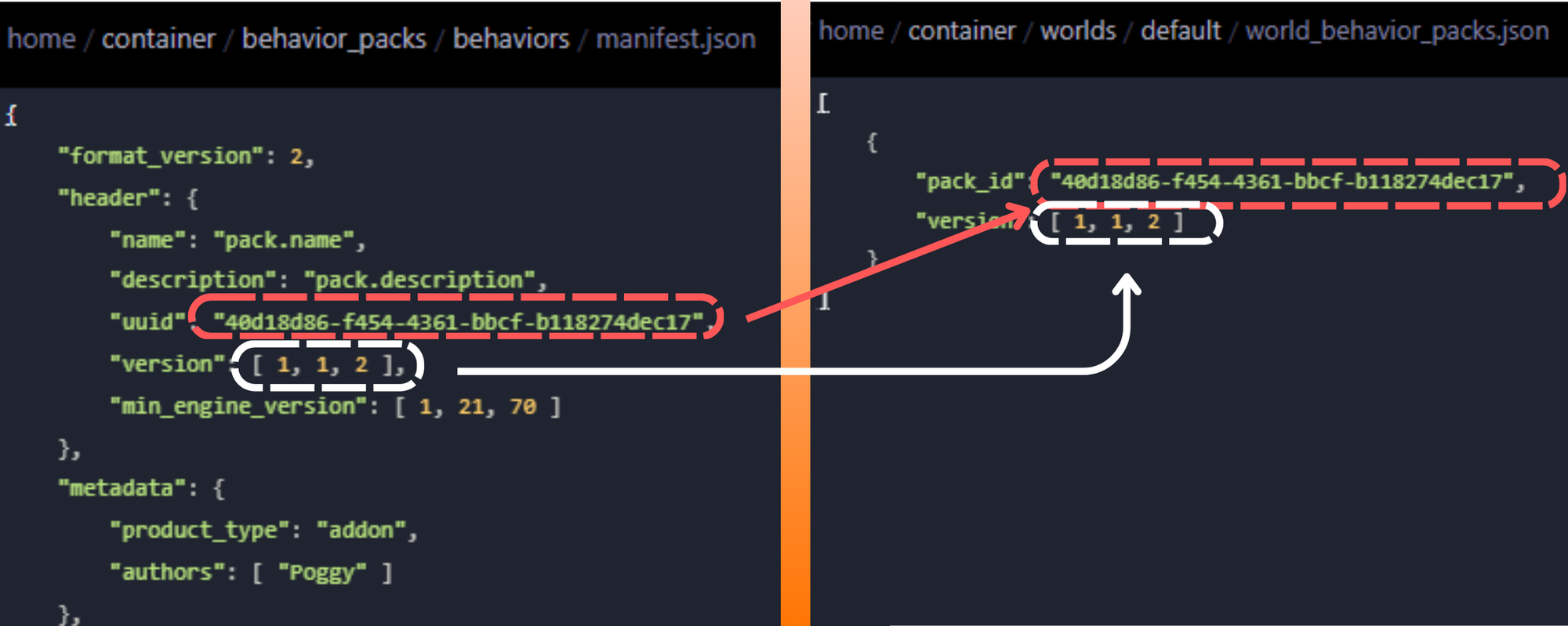
- Lấy thông tin UUID và Version:
- Mở thư mục Resource Pack bạn vừa tải lên, tìm và mở tệp
manifest.json. Ghi lại giá trịuuidvàversioncủa nó. - Làm tương tự, mở thư mục Behavior Pack, tìm và mở tệp
manifest.json. Ghi lại giá trịuuidvàversioncủa nó. - Lưu ý: Hai gói này thường có UUID khác nhau!
- Mở thư mục Resource Pack bạn vừa tải lên, tìm và mở tệp
- Kích hoạt Resource Pack:
- Vào thư mục
worlds-> thư mục thế giới của bạn. (Ví dụ worlds/default) - Tạo và mở tệp
world_resource_packs.json. - Thêm thông tin của Resource Pack vào đây theo cú pháp JSON.
- Vào thư mục
- Kích hoạt Behavior Pack:
- Vẫn trong thư mục thế giới, tạo và mở tệp
world_behavior_packs.json. - Thêm thông tin của Behavior Pack vào đây theo cú pháp JSON.
- Vẫn trong thư mục thế giới, tạo và mở tệp
Cấu trúc file JSON:
[
    {
        "pack_id": "UUID_LẤY_TỪ_MANIFEST",
        "version": [ 1, 0, 0 ]
    }
]
Hãy đảm bảo bạn điền đúng UUID và version vào đúng tệp (world_resource_packs.json cho Resource Pack, world_behavior_packs.json cho Behavior Pack).
Bước 4: Khởi Động và Yêu Cầu Người Chơi Tải Gói
- Lưu lại tất cả các tệp đã chỉnh sửa.
- Khởi động lại máy chủ của bạn.
- Khi người chơi kết nối vào máy chủ, họ sẽ nhận được một thông báo yêu cầu "Tải về & Tham gia" (Download & Join). Họ phải đồng ý để tải các gói tài nguyên về máy và thấy được các thay đổi của Addon.
Xử Lý Lỗi Thường Gặp
- Lỗi: Chỉ thấy hình dạng nhưng không có chức năng (hoặc ngược lại).
- Nguyên nhân: Bạn đã kích hoạt thiếu một trong hai tệp:
world_resource_packs.jsonhoặcworld_behavior_packs.json. Hãy kiểm tra lại cả hai.
- Nguyên nhân: Bạn đã kích hoạt thiếu một trong hai tệp:
- Lỗi: Máy chủ báo lỗi hoặc không nhận Addon.
- Nguyên nhân: Sai cú pháp JSON. Một dấu phẩy
,đặt sai chỗ cũng đủ làm hỏng tệp. Hãy dùng một công cụ kiểm tra JSON online để đảm bảo cú pháp của bạn là chính xác.
- Nguyên nhân: Sai cú pháp JSON. Một dấu phẩy
- Lỗi: Người chơi không nhận được thông báo tải gói.
- Nguyên nhân: Trên Panel, hãy vào File Manager và kiểm tra tệp
server.properties. Đảm bảo dòngtexturepack-required=trueđược thiết lập.
- Nguyên nhân: Trên Panel, hãy vào File Manager và kiểm tra tệp
Kết Luận
Cài đặt Addon cho máy chủ Bedrock là một quá trình gồm hai bước rõ ràng: đưa các gói vào đúng nơi và kích hoạt chúng một cách chính xác. Bằng cách hiểu rõ vai trò của Resource Pack và Behavior Pack, bạn sẽ có thể tự tin tùy biến và tạo ra một thế giới Minecraft độc nhất, đầy hấp dẫn cho cộng đồng của mình.
Nếu quá trình thao tác gặp trục trặc và bạn chưa biết xử lí như nào, bạn có thể vào Discord GachCloud và nhờ sự giúp đỡ của cộng đồng.