Hướng Dẫn Cài Đặt Mod Vào Trong Máy Chủ Minecraft
Bạn đã chán với thế giới Minecraft nguyên bản và muốn thêm vào những loài vật thú vị, các công trình mới, biome mới, hệ thống phức tạp hay các công nghệ hiện đại? Mod (Modification) chính là con đường để bạn biến máy chủ của mình thành một thế giới hoàn toàn mới.
Tuy nhiên, việc cài đặt Mod đòi hỏi sự chính xác tuyệt đối. Bài viết này sẽ hướng dẫn bạn hai cách phổ biến nhất: cài đặt thủ công và cài đặt tự động.
Quy Tắc Của Máy Chủ Mod
"MÁY CHỦ VÀ TẤT CẢ NGƯỜI CHƠI PHẢI CÀI ĐẶT GIỐNG HỆT NHAU"
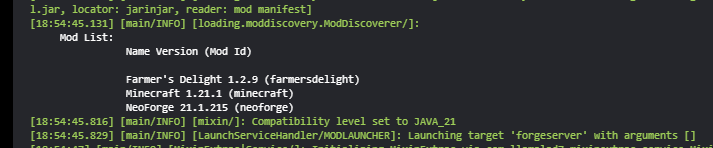
Tức là cùng phiên bản game, cùng Mod Loader (Forge/Fabric), và cùng danh sách Mod chính (Ngoại trừ một số ít Mod Client-Side thì không cần cài ở máy chủ hoặc chỉ Server-Side thì không cần cải ở máy). Chỉ cần một sai sót nhỏ, người chơi sẽ không thể kết nối.
Nếu bạn còn phân vân giữa Mod và Plugin, hãy đọc bài viết này trước:
 loditcodon
Chuẩn Bị Trước Khi Cài Mod
Dù bạn chọn cách nào, đây là những bước chuẩn bị bắt buộc.
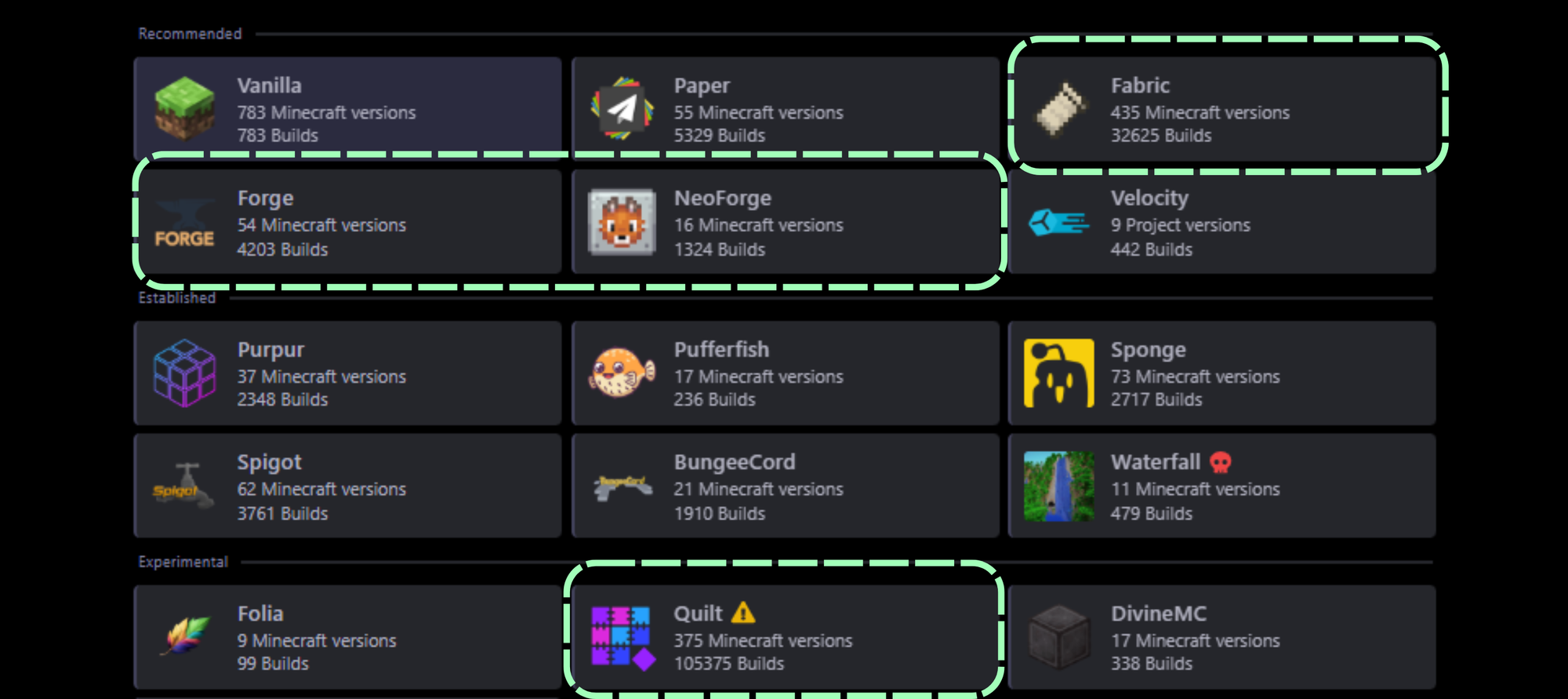
- Chọn Mod Loader:
- Forge: Nền tảng lâu đời, ổn định, có kho Mod khổng lồ.
- Fabric: Nhẹ, mới, thường cập nhật phiên bản Minecraft mới nhanh chóng.
- NeoForge: Phát triển từ Forge, hướng tới nhiều cải thiện mới mẻ nhưng hệ sinh thái Mod vẫn còn hạn chế.
- Quilt: Một dạng mới tiềm năng có thể gọi là phiên bản hiện đại hơn của Fabric, tuy nhiên vẫn còn nhiều rủi ro.
- Cài Đặt Mod Loader trên Máy Chủ: Tại Panel, hãy vào mục Versions (Phiên bản) và chọn đúng phiên bản bạn cần. Panel sẽ tự động cài đặt nền tảng cho bạn.
- Sao Lưu Máy Chủ: Luôn tạo một bản backup trước khi thay đổi bất cứ điều gì. An toàn là trên hết!
Cách 1: Cài Đặt Mod Thủ Công
Đây là phương pháp truyền thống, cho bạn toàn quyền kiểm soát các tệp tin.
Bước 1: Tìm và Tải Mod An Toàn
Luôn tải Mod từ các trang uy tín để đảm bảo an toàn. Hai lựa chọn hàng đầu là:
Lưu ý khi tải:
- Chọn đúng phiên bản game (ví dụ: 1.20.1).
- Chọn đúng Mod Loader (Forge hoặc Fabric).
- Đọc kỹ Yêu cầu (Dependencies) của Mod nếu có.
Bước 2: Tải Mod Lên Thư Mục
- Dừng máy chủ của bạn.
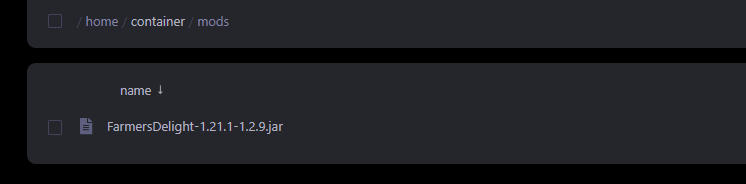
- Trên Panel, truy cập File Manager (Quản lý tệp).
- Vào thư mục có tên
mods. (Nếu chưa có, hãy khởi động máy chủ với Forge/Fabric một lần, nó sẽ tự tạo ra). - Nhấn Upload và tải tất cả các tệp Mod (
.jar) bạn vừa tải về vào đây.
Bước 3: Khởi Động Lại và Hướng Dẫn Người Chơi
- Nhấn Start để khởi động lại máy chủ.
- Quan trọng: Gửi toàn bộ các tệp Mod bạn vừa tải lên cho tất cả người chơi. Họ cũng phải sao chép chúng vào thư mục
modstrong thư mục game.minecrafttrên máy tính của họ.
Cách 2: Cài Đặt Mod Tự Động Qua Panel
Một số Panel quản lý hiện đại như của GachCloud cung cấp trình cài đặt Mod tự động, giúp bạn tiết kiệm rất nhiều thời gian.
Bước 1: Truy Cập Trình Cài Đặt Mod
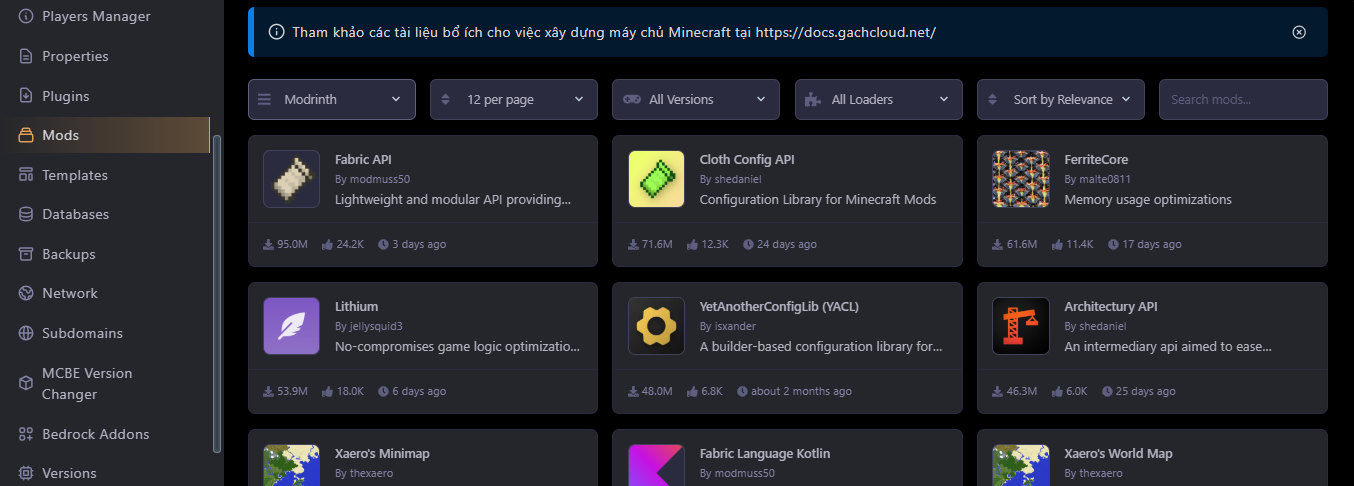
- Trên Panel GachCloud, hãy tìm đến tab "Mods".
- Giao diện này sẽ cho phép bạn truy cập vào kho Mod khổng lồ của CurseForge hoặc Modrinth ngay trên Panel.
Bước 2: Tìm và Cài Đặt Mod
- Sử dụng thanh tìm kiếm để tìm tên Mod bạn muốn.
- Chọn đúng phiên bản Mod tương thích với phiên bản máy chủ của bạn.
- Nhấn nút Install Mod (Cài đặt). Panel sẽ tự động tải và đặt Mod vào đúng vị trí.

Bước 3: Khởi Động Lại và Thông Báo Cho Người Chơi
- Sau khi cài xong, hãy khởi động lại máy chủ.
- Lưu ý quan trọng: Dù bạn cài tự động, người chơi của bạn vẫn phải tự cài đặt thủ công trên máy của họ. Hãy vào thư mục
modstrên File Manager, tải về các tệp Mod vừa được cài tự động và gửi cho họ.
Xử Lý Lỗi Thường Gặp
- Lỗi "Mismatching mod channel list": Danh sách Mod của người chơi và máy chủ không khớp. Hãy gửi lại cho họ bộ Mod chính xác và yêu cầu kiểm tra lại.
- Máy chủ bị crash khi khởi động: Thường là do Mod không tương thích, thiếu dependency, hoặc xung đột với Mod khác. Hãy kiểm tra file
logs/latest.logđể tìm ra "thủ phạm". - Không thấy các vật phẩm/tính năng của Mod trong game: Có thể do Mod bạn cài load không được.
Kết Luận
Dù bạn chọn cách cài đặt thủ công để kiểm soát tuyệt đối hay cách tự động để tiết kiệm thời gian, quy tắc vàng về sự đồng bộ giữa máy chủ và người chơi vẫn không bao giờ thay đổi. Việc cài đặt Mod thành công sẽ mở ra một thế giới Minecraft hoàn toàn mới, đầy sáng tạo đang chờ bạn và bạn bè khám phá.
Nếu quá trình thao tác gặp trục trặc và bạn chưa biết xử lí như nào, bạn có thể vào Discord GachCloud và nhờ sự giúp đỡ của cộng đồng.