Cách Sử Dụng World Tùy Chỉnh Trong Máy Chủ Minecraft (Java)
Bạn vừa tải về một map phiêu lưu hoành tráng, một thế giới đầy công trình đặc sắc, hay đơn giản là muốn sử dụng một thế giới đã được xây dựng sẵn cho máy chủ của mình? Việc cài đặt một "world tùy chỉnh" là một kỹ năng cơ bản nhưng cực kỳ quan trọng đối với mọi admin khi quản lí máy chủ Minecraft.
Quy trình này rất đơn giản nếu bạn làm theo đúng thứ tự. Bài viết này sẽ hướng dẫn bạn phương pháp tải lên thủ công truyền thống và an toàn nhất.
Lưu Ý
Trước khi bắt đầu, hãy đảm bảo bạn đã chuẩn bị đúng cách:
- Hiểu cấu trúc world: Một thư mục world Minecraft hợp lệ phải chứa ít nhất các tệp và thư mục con như
level.dat,session.lock, và thư mụcregion. Nếu không có những tệp này, rất có thể bạn đã tải sai hoặc giải nén sai cách. - SAO LƯU MÁY CHỦ: Đây là hành động bắt buộc. Trước khi thay đổi bất cứ thứ gì, hãy tạo một bản backup đầy đủ từ Panel quản lý. Một sai sót nhỏ cũng có thể khiến bạn phải làm lại từ đầu.
Bước 1: Chuẩn Bị và Nén (Zip) Thư Mục World
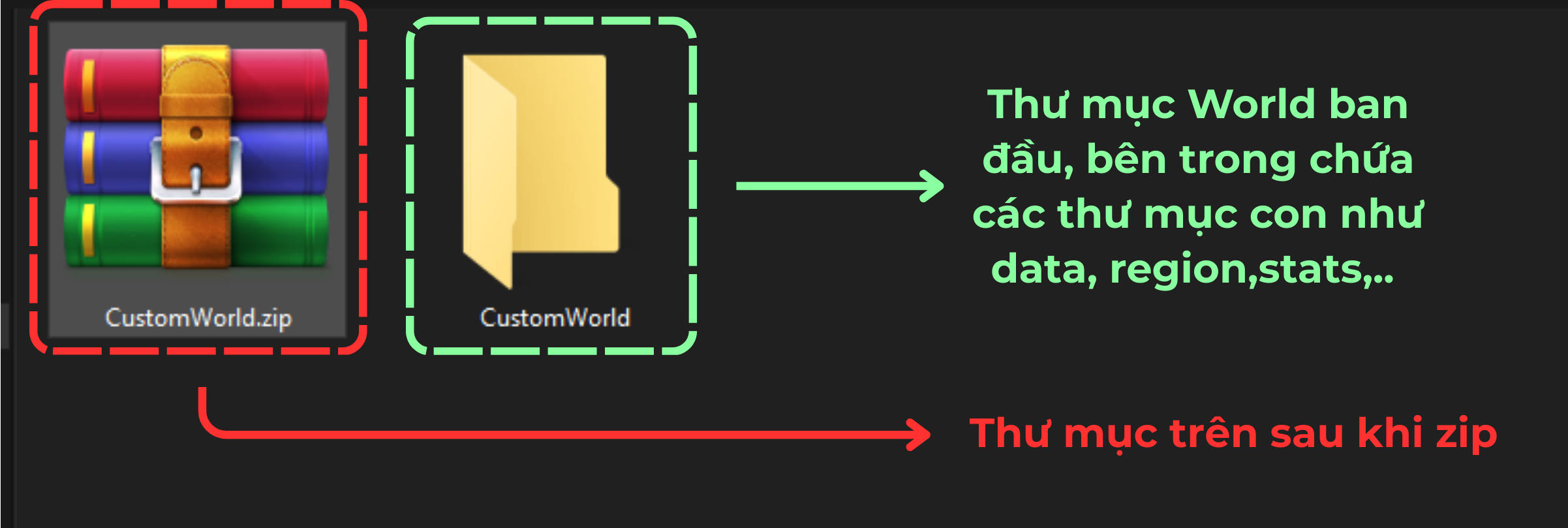
Dù bạn tải world từ trên mạng hay lấy từ một nơi nào khác, hãy đảm bảo nó đang ở dạng một thư mục duy nhất.
- Đặt thư mục world của bạn ở một nơi dễ tìm trên máy tính.
- Chuột phải vào thư mục đó.
- Chọn Add to archive rồi chọn format là Zip xong nhấn OK
- Bạn sẽ nhận được một tệp
.zipchứa toàn bộ thế giới của mình. Đây là tệp chúng ta sẽ sử dụng.
Lời Khuyên: Đừng bao giờ tải lên một thư mục chưa nén. Việc tải lên hàng trăm tệp nhỏ lẻ qua trình duyệt rất dễ gây lỗi và thiếu file. Một tệp .zip duy nhất sẽ đảm bảo an toàn và tốc độ.
Bước 2: Tải Lên Máy Chủ và Cấu Hình
1. Dừng Hoàn Toàn Máy Chủ
Vào mục Console và nhấn nút Stop. Chờ cho đến khi máy chủ báo trạng thái "Offline".
2. Tải Lên và Giải Nén
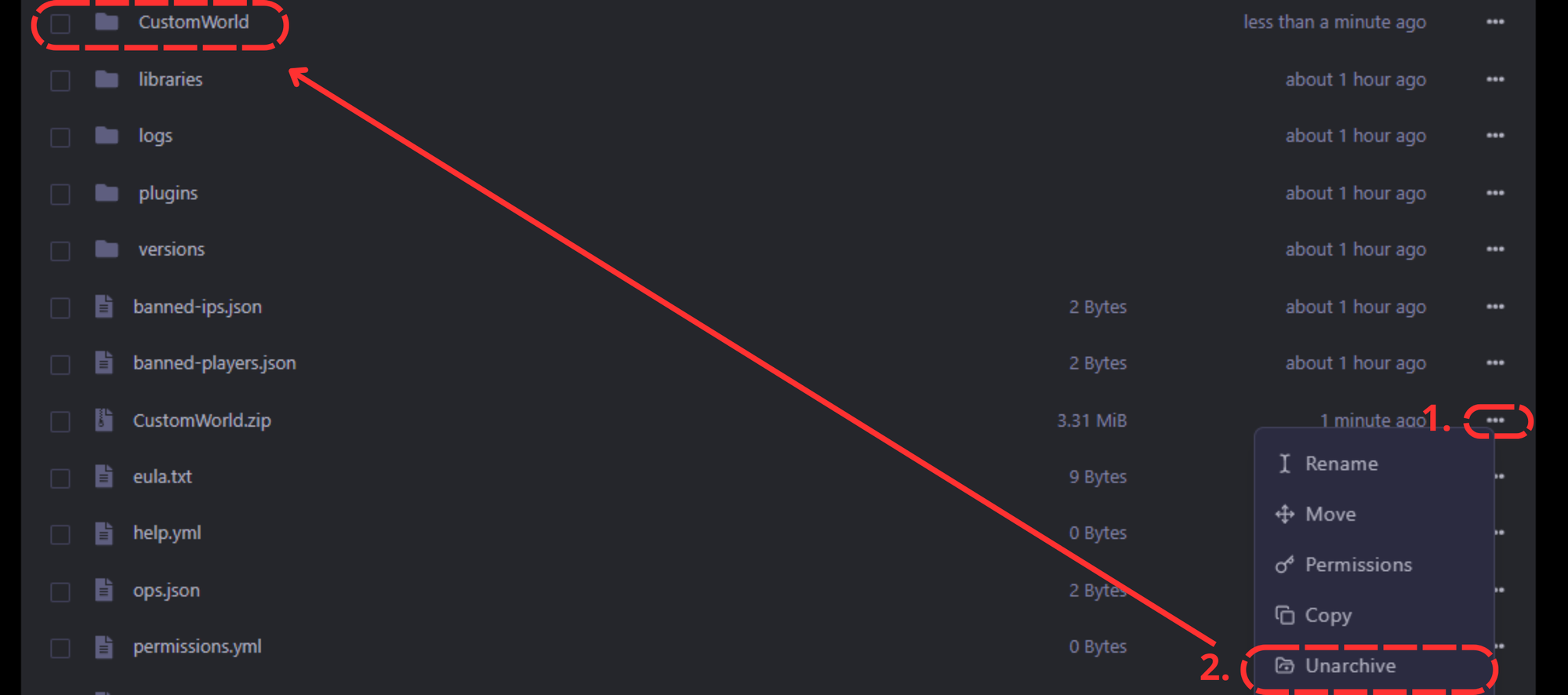
- Truy cập File Manager (Quản lý tệp).
- Quan trọng: Xóa hoặc đổi tên thư mục
worldcũ trên máy chủ (nếu có) để tránh mọi xung đột. - Nhấn nút Upload và chọn tệp
.zipbạn vừa tạo ở Bước 1. - Sau khi quá trình tải lên hoàn tất, tìm đến tệp
.zipđó, nhấp vào dấu ba chấm và chọn Unarchive (Giải nén).
3. Cấu Hình server.properties
Đây là bước "chỉ đường" cho máy chủ biết phải tải thế giới nào khi khởi động.
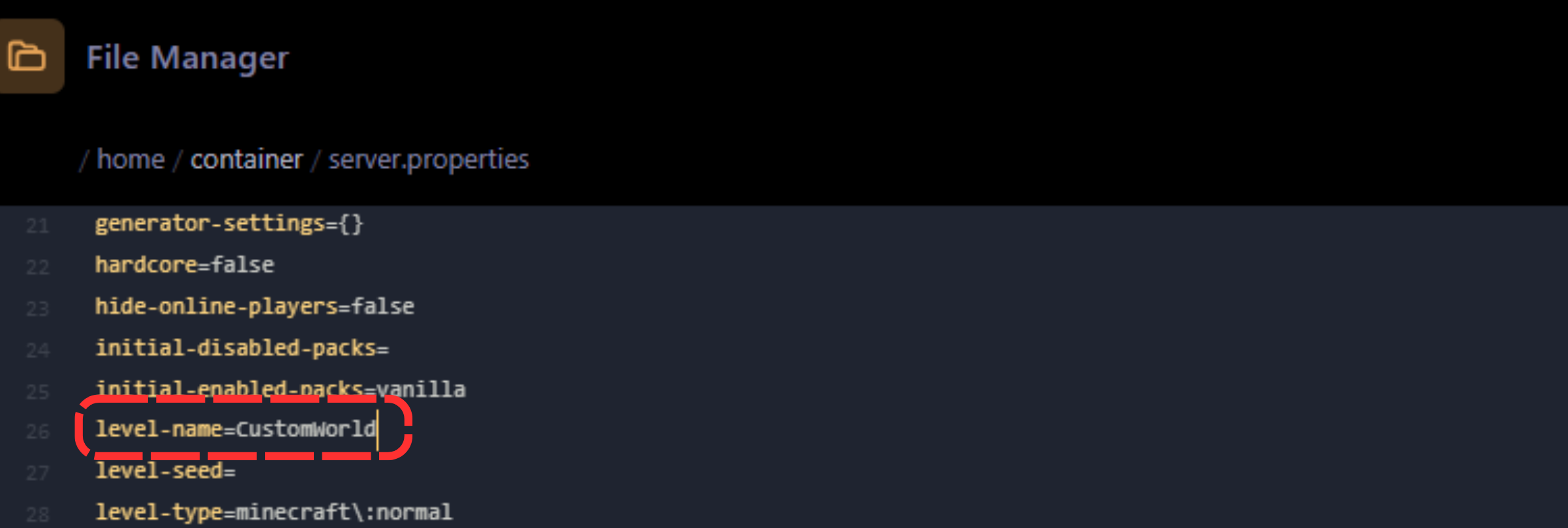
- Vẫn trong File Manager, tìm và mở tệp
server.properties. - Tìm dòng
level-name=. - Nhấn Save để lưu lại.
Thay đổi giá trị sau dấu = thành tên chính xác của thư mục mà bạn vừa giải nén. Tên này phải khớp 100%, kể cả chữ hoa và chữ thường.
level-name=TenMapPhieuLuu
Bước 3: Khởi Động và Kiểm Tra
Quay lại Console và nhấn Start. Máy chủ sẽ khởi động và nạp thế giới custom của bạn. Hãy vào game và kiểm tra xem mọi thứ đã đúng như mong đợi chưa.
Xử Lý Lỗi Thường Gặp
- Lỗi: Máy chủ vẫn tạo ra một thế giới mặc định.
- Nguyên nhân: Chắc chắn 99% là do bạn đã gõ sai tên trong
level-name. Hãy kiểm tra lại từng ký tự một.
- Nguyên nhân: Chắc chắn 99% là do bạn đã gõ sai tên trong
- Lỗi: Thế giới tải lên nhưng bị lỗi, địa hình kỳ lạ.
- Nguyên nhân: Rất có thể world custom của bạn được tạo ra từ một phiên bản Minecraft khác (cũ hơn hoặc mới hơn) so với phiên bản máy chủ của bạn. Hãy đảm bảo chúng tương thích với nhau.
- Lỗi: "Can't keep up! Is the server overloaded?" sau khi tải world.
- Nguyên nhân: Các world custom, đặc biệt là các bản đồ lớn, có thể chứa rất nhiều thực thể (entity) hoặc các cỗ máy Redstone phức tạp. Hãy đảm bảo gói hosting của bạn đủ mạnh để xử lý nó.
Nâng Cao: Quản Lý Nhiều World Cùng Lúc?
Nếu bạn muốn chạy nhiều thế giới song song trên cùng một máy chủ (ví dụ: một world Survival, một world PVP, một world Event), việc quản lý thủ công sẽ rất phức tạp. Đây là lúc các Plugin quản lý thế giới tỏa sáng.
- Các plugin nổi tiếng như Multiverse-Core, Worlds cho phép bạn tạo, tải, và dịch chuyển giữa nhiều thế giới chỉ bằng vài câu lệnh đơn giản, mà không cần phải khởi động lại máy chủ.
Kết Luận
Sử dụng một world tùy chỉnh là một cách tuyệt vời để mang lại những trải nghiệm mới mẻ và độc đáo cho người chơi. Chỉ cần bạn cẩn thận trong khâu chuẩn bị, nén file và cấu hình, máy chủ của bạn sẽ sẵn sàng cho những cuộc phiêu lưu mới trong chốc lát.
Nếu quá trình thao tác gặp trục trặc và bạn chưa biết xử lí như nào, bạn có thể vào Discord GachCloud và nhờ sự giúp đỡ của cộng đồng.