Tự Động Hóa Minecraft Server: Hướng Dẫn Dùng Lịch (Schedules) Trên Panel Pterodactyl
Hiện nay, hầu như các Hosting Minecraft thường sử dụng Pterodactyl, một hệ thống quản lý server mã nguồn mở phổ biến cho các máy chủ game như Minecraft, CS:GO, Rust, v.v. Một trong những tính năng mạnh mẽ và tiện lợi của Pterodactyl là Lịch trình (Schedules) — cho phép bạn tự động hóa các hành động như sao lưu, khởi động lại server, hoặc chạy lệnh bất kỳ vào những thời điểm nhất định.
Lịch (Schedules) Là Gì?
Lịch là tính năng cho phép bạn:
- Chạy lệnh hoặc script định kỳ (ví dụ: xóa log mỗi đêm).
- Khởi động/Dừng/Khởi động lại máy chủ vào giờ cố định.
- Tự động sao lưu (backup) máy chủ theo lịch.
Cách Truy Cập Tính Năng Lịch
- Đăng nhập vào Panel Hosting.
- Chọn máy chủ mà bạn muốn thiết lập lịch.
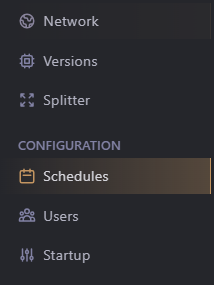
- Tại thanh công cụ, chọn Schedules (hoặc "Lịch" nếu panel hỗ trợ tiếng Việt).
Tạo Một Lịch Mới
- Tại mục Schedules vừa truy cập, nhấn nút Create Schedule (Tạo lịch mới).
- Tiếp đến, nhập các thông tin sau:
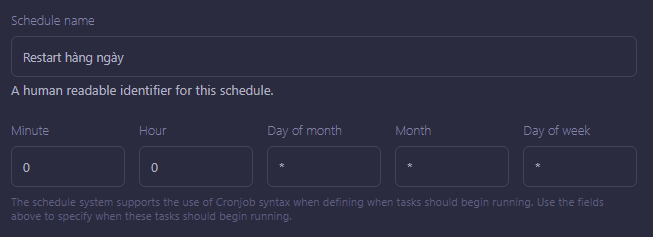
- Schedule name (Tên lịch): Nên đặt tên dễ nhớ cho dễ quản lí, ví dụ: "Restart hàng ngày".
- Thời gian thực thi: Được đặt theo định dạng Cronjob, bạn có thể tìm hiểu kĩ hơn về loại cú pháp này trên các trang hướng dẫn. Ví dụ trong ảnh trên thì giá trị nhập vào được hiểu là cứ mỗi 00:00 hàng ngày thì nó sẽ thực thi một lần.
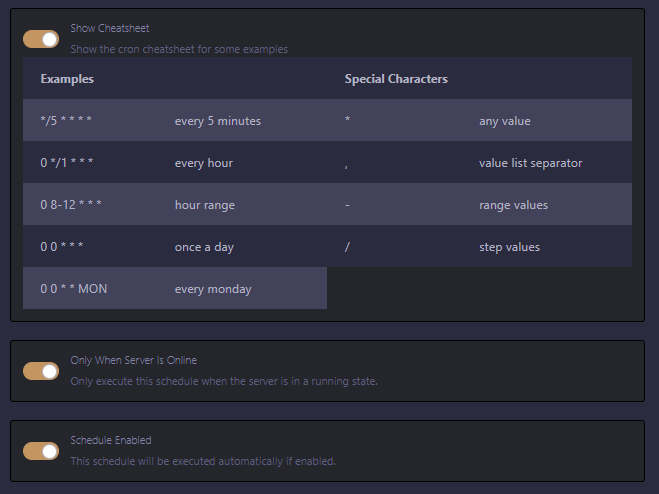
- Show Cheatsheet (Hiển thị bảng): Giới thiệu một số ví dụ về cú pháp Cronjob này khá dễ hiểu. Tính năng này chỉ có mục đích hướng dẫn, không ảnh hưởng gì đến lịch của bạn.
- Only When Server is Online (Chỉ thực hiện lịch này khi máy chủ đang hoạt động): Như tên, ta có thể tùy chỉnh bật tắt tính năng này tùy ý.
- Schedule Enabled (Bật Lịch): Nếu bật tính năng này thì sau khi tạo nó sẽ lập tức vào quá trình thực thi theo thời gian bạn đã chỉnh. Có thể bật/tắt tùy ý sau trong lúc tạo cũng như sau khi tạo.
- Nhấn Create schedule để lưu lịch.
Một vài ví dụ về tùy chỉnh thời gian:
| Minute | Hour | Day of month | Month | Day of week | Thời Gian |
|---|---|---|---|---|---|
| 0 | 5-10 | * | * | * | Thực hiện từ 5-10h hằng ngày, mỗi tiếng một lần |
| */1 | * | * | * | * | Thực hiện mỗi phút |
| */5 | * | * | * | * | Thực hiện mỗi 5 phút |
| 0 | */1 | * | * | * | Thực hiện mỗi tiếng |
| 0 | */5 | * | * | * | Thực hiện mỗi 5 tiếng |
| 0 | 0 | */1 | * | * | Thực hiện mỗi ngày lúc 00:00 |
| 0 | 0 | */5 | * | * | Thực hiện mỗi 5 ngày lúc 00:00 |
Thêm Tác Vụ (Task) Vào Lịch
Sau khi tạo lịch, bạn cần thêm task (tác vụ) cụ thể vào đó.
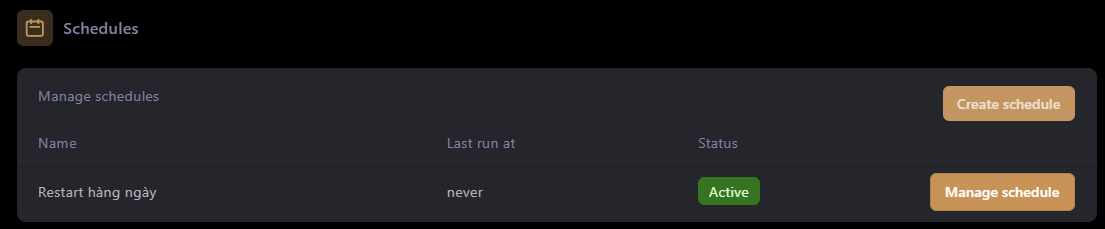
- Tại trang chủ của Lịch, nhấn vào Manage schedule vào lịch bạn vừa tạo để thêm các tác vụ.
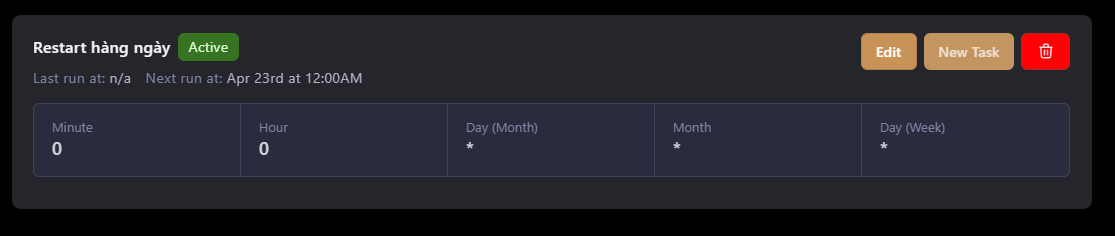
- Tiếp đến, nhấn vào nút New Task để thêm tác vụ mới cho lịch
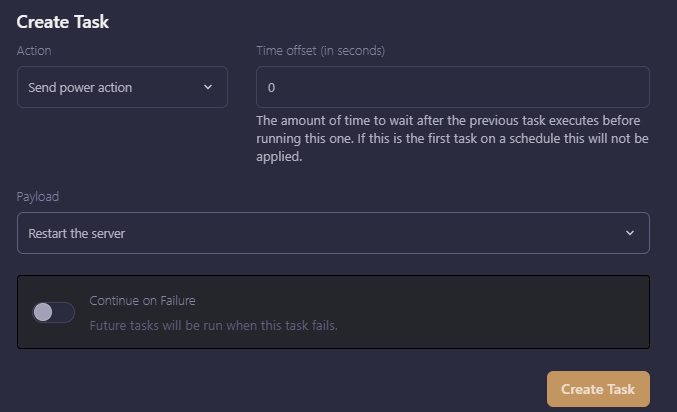
- Điền các thông tin:
- Action (Hành động):
Send Command– chạy một lệnh bạn nhập.Send Power Action– thực hiện hành động như start, stop, restart.Create Backup– tạo bản sao lưu server.
- Time Offset (Độ trễ): Chờ bao lâu (tính bằng giây) sau khi lịch bắt đầu thì chạy tác vụ này.
- Payload:
- Đối với Command, Payload sẽ là nơi điền lệnh bạn muốn thực thi
- Đối với Power Action, Payload là lựa chọn Start/Stop/Restart hay Terminate máy chủ
- Đối với Backup, đó sẽ là nới chứa tên những tệp bạn muốn bỏ qua khi thực hiện sao lưu.
- Continue on Failure: Thực thi các tác vụ khác trong tương lai ngay cả khi tác vụ hiện tại bị thất bại. Ta có thể bật tắt
- Sau đó, nhấn Create Task để lưu tác vụ.
Ngoài ra, bạn cũng có thể thêm nhiều tác vụ vào cùng một lịch để tạo quy trình tự động phức tạp, một vài ví dụ như:
| Action | Time offset(s) | Payload | Continue on Failure | Tác dụng |
|---|---|---|---|---|
| Send command | 0 | say Hello | On | Sử dụng lệnh "say Hello" trên Console và tiếp tục ngay cả khi thực thi thất bại |
| Send power action | 0 | Start the server | On | Khởi động máy chủ ngay cả khi hành động này thực thi thất bại ở quá khứ |
| Send power action | 0 | Stop the server | Off | Tắt máy chủ và sẽ không thực hiện nữa khi hành động này thực thi thất bại ở quá khứ |
| Send power action | 0 | Restart the server | On | Khởi động lại máy chủ ngay cả khi hành động này thực thi thất bại ở quá khứ |
| Create backup | 0 | On | Sao lưu toàn bộ dữ liệu và thực hiện ngay cả khi hành động này thực thi thất bại ở quá khứ |
Một Số Lưu Ý Khi Sử Dụng Lịch
- Sử dụng đúng cú pháp cron, bạn có thể dùng trang như crontab.guru để kiểm tra.
- Hạn chế dùng nhiều lệnh nặng liên tục, có thể gây lag server.
- Luôn kiểm tra lại sau khi tạo lịch để đảm bảo đúng thời gian và hành động mong muốn.
Kết Luận
Tính năng Lịch trong Panel Hosting là một tính năng rất hữu ích, có thể tạo những tác vụ như tự động restart máy chủ, tự động backup,.. thay thế cho các Plugin. Nếu như quá trình thao tác gặp trục trặc và bạn chưa biết xử lí như nào, bạn có thể vào Discord GachCloud và nhờ sự giúp đỡ của cộng đồng.