
Cách Cài Đặt Plugin Cho Máy Chủ Minecraft
Plugin là các tệp chương trình có thể thêm hoặc thay đổi một số tính năng cho máy chủ của bạn. Khác với các bản Mod, plugin không có quyền truy cập sâu vào hệ thống của Minecraft, nhưng nếu biết cách tận dụng, bạn vẫn có thể tùy biến máy chủ một cách đa dạng và đáp ứng nhu cầu của người chơi.
Cài Đặt Máy Chủ Hỗ Trợ Plugin
Để cài đặt plugin, trước tiên bạn cần đảm bảo máy chủ của mình đang chạy một phiên bản hỗ trợ plugin. Không phải phiên bản nào của Minecraft cũng tương thích với plugin, vì vậy việc lựa chọn phiên bản đúng là rất quan trọng. Một số phiên bản phổ biến hỗ trợ plugin như Spigot, Paper, và Purpur cho Minecraft Java Edition, hoặc PocketMine-MP cho phiên bản Bedrock. Sau khi đã cài đặt phiên bản hỗ trợ, bạn có thể bắt đầu thực hiện các bước sau:
Bước 1: Lựa Chọn Plugin
Ở bước này, bạn cần xác định Plugin muốn thêm vào máy chủ. Ví dụ, nếu bạn muốn tạo cơ chế mùa màng trên máy chủ, bạn có thể tìm kiếm với từ khóa “Seasons Minecraft Plugin.”
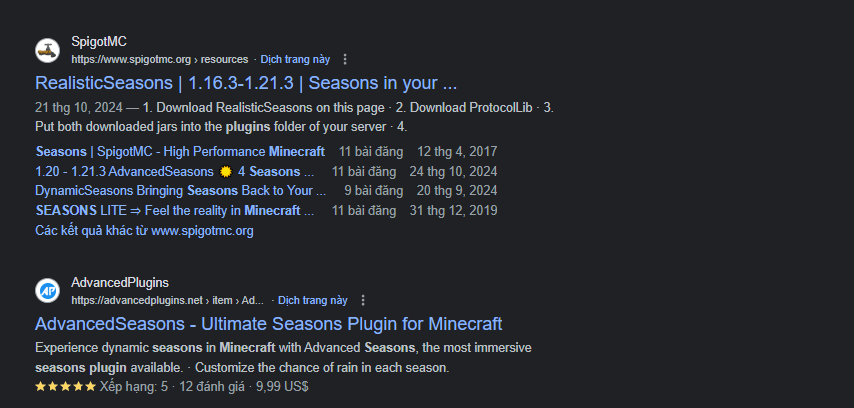
Sau khi tìm kiếm sẽ hiện ra rất nhiều kết quả vì dạng Plugin này khá phổ biến. Hãy xem qua các video, hướng dẫn, hoặc tài liệu về các plugin để lựa chọn cái phù hợp, ưng ý nhất.
Nếu chưa có ý tưởng cụ thể, bạn có thể khám phá các plugin phổ biến trên các trang như SpigotMC, Builtbybit, hoặc Polymart, nơi có hàng loạt Plugin Minecraft thú vị và hữu ích cho máy chủ.

Bước 2: Thêm Plugin Vào Máy Chủ Minecraft
Sau khi chọn và tải plugin mong muốn, bạn cần thêm plugin đó vào thư mục máy chủ. Truy cập vào thư mục “plugins” trong thư mục chính của server và thả tệp plugin vào đó.
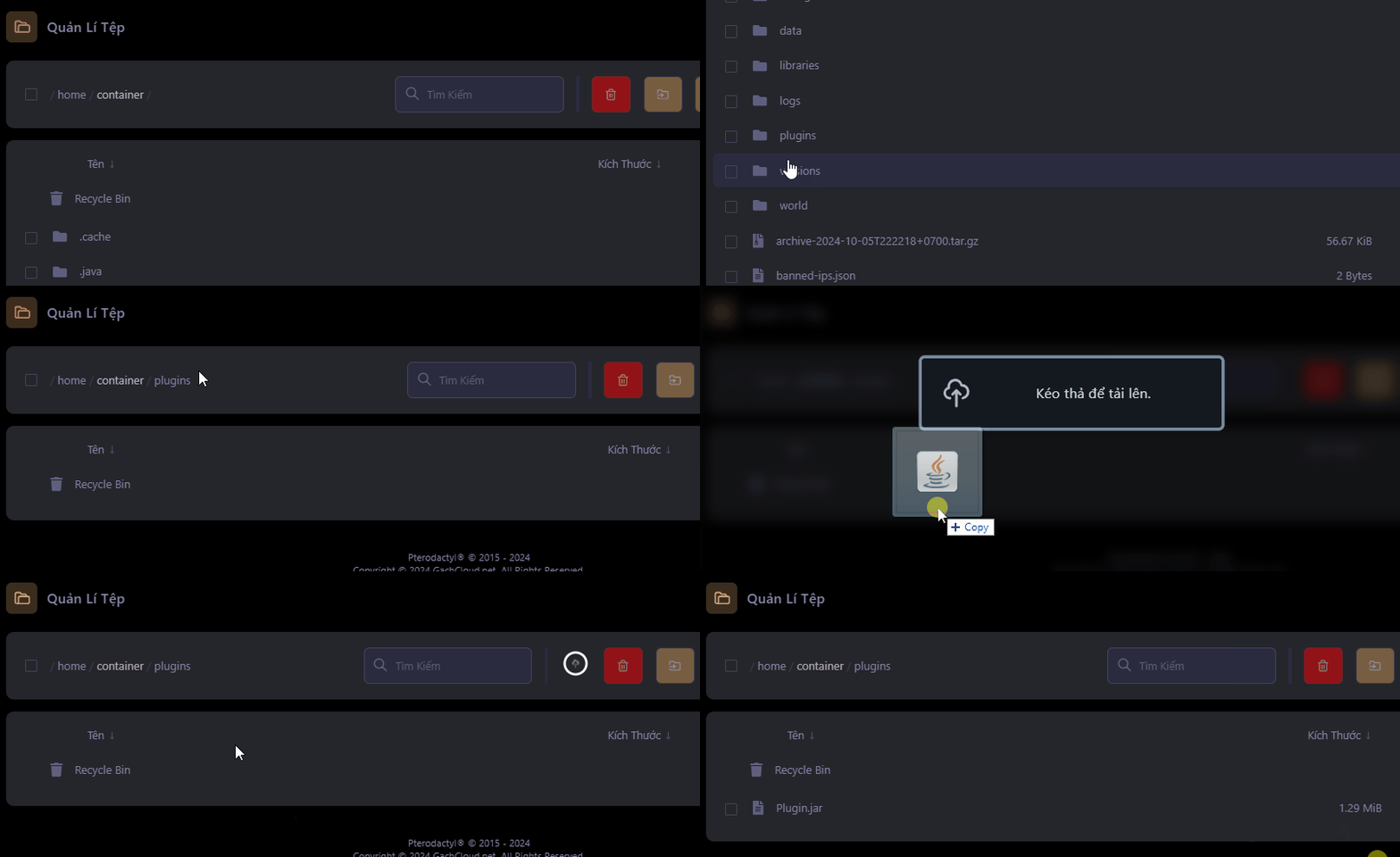
Ngoài ra, nếu bạn đang sử dụng dịch vụ Hosting Minecraft của GachCloud thì trên Panel máy chủ sẽ hỗ trợ Plugin Manager, bạn có thể đơn giản hóa bước này bằng cách sử dụng Plugin Manager trong panel quản trị – công cụ này cho phép bạn chọn và cài đặt plugin trực tiếp mà không cần thao tác thủ công.
Bước 3: Khởi Chạy Plugin
Sau khi đã thêm plugin vào thư mục, hãy khởi động lại máy chủ Minecraft để plugin hoạt động. Trong quá trình này, kiểm tra console để xem plugin có chạy thành công hay không. Nếu xuất hiện bất kỳ lỗi nào, các dòng thông báo về lỗi sẽ hiển thị với màu đỏ, và bạn sẽ cần đọc kỹ các thông báo này để xử lý. Nếu chưa có kinh nghiệm xử lí, bạn có thể vào Discord GachCloud và nhờ sự giúp đỡ của cộng đồng.

Chỉ với vài bước đơn giản, bạn đã có thể thêm plugin vào máy chủ Minecraft của mình, giúp tạo ra những trải nghiệm mới lạ và độc đáo cho người chơi. Chúc bạn thực hiện thành công!